Blog · 16. Januar 2025 · Aktualisiert 12. Juli 2026
Bitcoin sicher und privat verwahren
Bitcoin selbst verwahren: Software- und Hardware-Wallets, Seed-Backup, Passphrase, Sparrow sowie Empfangs-, Sende- und Recovery-Tests.
Bevor man Bitcoin kauft, sollte klar sein, wie die Coins sicher empfangen, gesichert und wiederhergestellt werden. In der Bitcoin-Welt gilt: „Not your keys, not your coins“. Nur wer die privaten Schlüssel kontrolliert, kann Transaktionen ohne Erlaubnis eines Verwahrers signieren. Die Insolvenzen von Mt. Gox (2014) und FTX (2022) zeigen, dass ein Guthaben bei einem zentralen Anbieter nicht dasselbe ist wie selbst kontrollierte Bitcoin.
Auch für die Privatsphäre ist Selbstverwahrung eine wichtige Grundlage. Ein zentraler Verwahrer kennt Bestände, Transaktionen und Auszahlungsadressen und kann diese Informationen mit einer Identität verbinden.
Bitcoin Wallets
Bevor du Wallets herunterlädst und nutzt, ist es wichtig zu verstehen, wie sie funktionieren. Bei Bitcoin bist du deine eigene Bank. Das bringt Unabhängigkeit, aber auch die Verantwortung, deine Bitcoins sicher zu verwahren.
Grundsätzlich unterscheidet man zwischen Hardware-Wallets (HWW) und Software-Wallets (SWW):
- Hardware-Wallets sind spezialisierte Signiergeräte, die private Schlüssel vom normalen Computer oder Smartphone trennen. Für relevante Ersparnisse kann das je nach Bedrohungsmodell sinnvoll sein. Empfangen kann man auch ohne angeschlossenes Gerät. Zum Senden sollte man Empfänger, Betrag und Gebühr auf dem Display kontrollieren und dort signieren.
- Software-Wallets sind Apps auf Computer oder Smartphone. Sie eignen sich besonders für kleinere Alltagsbeträge, sind aber vom Sicherheitszustand des Geräts abhängig.
Private Schlüssel
Besonders für Einsteiger ist oft unklar, was eine Wallet eigentlich ist und wie sie funktioniert. Die Bitcoin liegen nicht auf der Hardware- oder Software-Wallet. Eine Wallet verwaltet Schlüssel und Adressen, erkennt die zugehörigen UTXOs und erstellt digitale Signaturen.
Private Schlüssel, Seed und Wiederherstellungswörter sind nicht dasselbe. Die 12 oder 24 Wörter dienen als menschenlesbares Backup, aus dem die Wallet viele private Schlüssel ableitet. Diese Schlüssel erzeugen die Signaturen zum Ausgeben der jeweiligen UTXOs.
Stell dir vor, du schreibst einen Scheck mit dem Namen des Absenders und Empfängers, deiner Bankverbindung, dem Betrag und, am wichtigsten, deiner Unterschrift. Nachdem die Bank den Scheck prüft, wird die Zahlung ausgeführt. Ähnlich funktioniert es bei Bitcoin-Transaktionen: Es gibt einen Sender, einen Empfänger, den Betrag und eine Signatur – wobei diese Signatur digital ist und mit dem privaten Schlüssel erzeugt wird.
Dieser private Schlüssel ist also nötig, um Bitcoins zu senden. Eine Wallet speichert diesen Schlüssel und signiert die Transaktionen, die du damit durchführst. Der Hauptunterschied zwischen einer Software- und einer Hardware-Wallet liegt darin, wie der Schlüssel gespeichert wird:
- Eine Software-Wallet verarbeitet die Schlüssel in der normalen Geräteumgebung. Schadsoftware oder ein kompromittiertes Betriebssystem können dadurch ein größeres Risiko darstellen.
- Eine Hardware-Wallet speichert Schlüssel elektronisch in einer spezialisierten, isolierten Signierumgebung. Der Schlüssel soll das Gerät nicht verlassen; an die Wallet-Software wird nur die Signatur zurückgegeben. Deshalb konzentriert sich dieses Kapitel auf dieses Modell.
Wie funktioniert eine Transaktion?
Um den Ablauf einer Transaktion besser zu verstehen, betrachten wir eine Beispieltransaktion von Bob zu Alice. Dies zeigt die wichtigen Schritte und mögliche Schwachstellen in Bezug auf Sicherheit und Privatsphäre, die wir in diesem Kapitel behandeln werden:
- Bob erhält die Bitcoin-Adresse von Alice und möchte ihr Bitcoins senden.
- Er gibt die Senderadresse (wo die Bitcoins herkommen), die Empfängeradresse (wo die Bitcoins hingehen) und den Betrag in der Wallet-Software ein.
- Die Transaktion muss dann mit der Hardware-Wallet signiert werden. Bob schließt das Gerät an den Computer an und signiert die Transaktion dort.
- Erst nach der Signatur durch die Hardware-Wallet wird die Transaktion an das Bitcoin-Netzwerk weitergeleitet.
- Bobs Wallet-Software ist mit einer Node verbunden (eine Node speichert die gesamte Blockchain und überprüft sie) und leitet die Transaktion an diese Node weiter.
- Die Node sendet die Transaktion an alle anderen Nodes im Bitcoin-Netzwerk.
- Die Transaktion wartet nun im sogenannten Mempool darauf, bestätigt zu werden.
- Ein Miner fügt die Transaktion einem neuen Block hinzu, den er minen möchte, zusammen mit vielen anderen Transaktionen.
- Wenn dieser Block gemined ist, wird er der Blockchain hinzugefügt und von den Nodes auf Korrektheit überprüft. Ist alles korrekt, gilt Bobs Transaktion als „einmal bestätigt“.
- Nach einer gewissen Zeit hängt ein weiterer Miner einen neuen Block an die Blockchain an, wodurch Bobs Transaktion eine zweite Bestätigung erhält. Jetzt hat sie „zwei Bestätigungen“. So geht es weiter.
- Alice öffnet ihre Wallet und überprüft, ob die Bitcoins eingegangen sind. Ihre Wallet-Software ist ebenfalls mit einer Node verbunden, die überwacht, ob Alice Bitcoins an eine ihrer Adressen erhält.
- Sobald der Block, der Bobs Transaktion enthält, in der Blockchain erkannt wird, sieht Alice die Transaktion in ihrer Wallet als „einmal bestätigt“. Mit jedem neuen Block wächst die Anzahl der Bestätigungen weiter.
Das waren viele Schritte. In den folgenden Abschnitten dieses Kapitels gehen wir alle relevanten Punkte durch und betrachten, welche Schwachstellen es gibt und wie du diese umgehen kannst. Beginnen wir mit den privaten Schlüsseln.
24 Wörter
Die Wiederherstellungswörter sind das Herzstück des Wallet-Backups. Wer sie kennt, kann daraus die privaten Schlüssel ableiten und die Bitcoin ausgeben. Gehen Hardware-Wallet und einziges Backup verloren, kann die Wallet nicht wiederhergestellt werden. Daher sollte man die Wörter offline sichern und jeden unbemerkten Zugriff verhindern.
Eine kompatible Wallet erzeugt einen Seed und zeigt dafür 12 oder 24 Wiederherstellungswörter an. Wenn die Hardware-Wallet verloren geht oder ausfällt, kann die Wallet mit diesen Wörtern in einer kompatiblen Wallet wiederhergestellt werden.
Wenn du diese Wörter aufschreibst, sollte das in einem absolut sicheren und ruhigen Umfeld geschehen – idealerweise bist du allein und stellst sicher, dass niemand zusehen kann (auch nicht durch Geräte wie Laptop-Kameras). Sprich die Wörter nicht laut aus, da es ein Risiko gibt, dass sie jemand ungewollt aufgezeichnet. Speichere diese Wörter niemals digital ab; halte sie stets analog fest. Sie sind das schwächste Glied in deiner Sicherheitskette, aber unerlässlich.
Egal wie sicher deine Hardware-Wallet ist – mit dem privaten Schlüssel könnte jemand auf deine Bitcoins zugreifen, ohne die Wallet selbst zu haben. Schreibe die Wörter daher sorgfältig und leserlich. Ein Fehler oder unklare Schrift könnte dazu führen, dass du im Ernstfall keinen Zugang mehr hast und deine Bitcoins verloren sind.
24 Wörter sicher aufbewahren
Jetzt stellt sich die Frage, wie und wo du diese 24 Wörter am besten verwahrst. Es gibt viele Ideen aus der Bitcoin-Community, doch drei Aspekte sind besonders wichtig:
- Schutz vor Verlust oder Diebstahl
- Schutz vor Feuer, Wasser oder anderen Umwelteinflüssen
- Langlebigkeit für die Zukunft
Anzahl, Material und Orte der Backups sollten zum eigenen Bedrohungsmodell passen. Mehr Klartextkopien schützen zwar gegen Verlust, vergrößern aber zugleich die Diebstahlsfläche. Mindestens eine räumlich getrennte und regelmäßig geprüfte Sicherung kann sinnvoll sein.
- Hardware-Wallet: Das Gerät speichert die Schlüssel in seiner Signierumgebung. Es ersetzt kein separates Backup und sollte vor unbemerktem Zugriff geschützt werden.
- Papier-Backup: Wiederherstellungswörter können leserlich mit einem dokumentenechten Stift notiert und vor Wasser, Feuer und neugierigen Blicken geschützt werden.
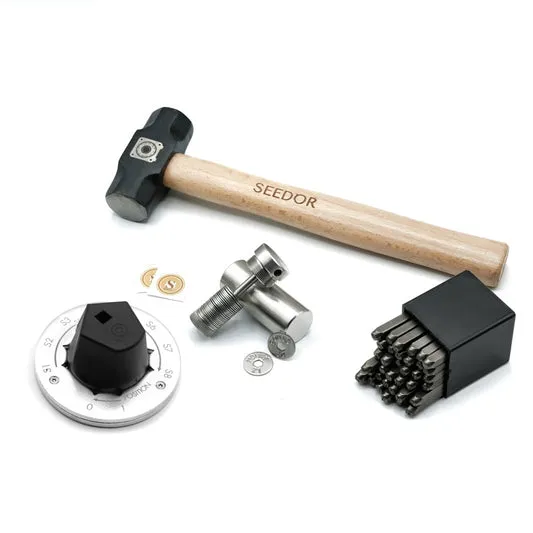
- Räumlich getrenntes Backup: Eine zweite geprüfte Sicherung an einem anderen geeigneten Ort schützt gegen lokale Schäden. Metall-Backups wie Seedor können die Widerstandsfähigkeit gegen Feuer und Wasser erhöhen.
Mit diesen drei Kopien bist du gegen viele Risiken abgesichert. Sichere Verstecke und ein Safe schützen vor Diebstahl, die unterschiedlichen Orte bieten Schutz vor Umwelteinflüssen, und die verschiedenen Materialien – Papier, Hardware-Wallet und Metall – sorgen dafür, dass der Schlüssel beständig bleibt. Ein gutes Backup ist genauso essentiell um Bitcoin sicher und privat zu verwahren.
Passphrase
Ein nützliches Tool für zusätzliche Sicherheit und Privatsphäre ist die Passphrase.
Eine Passphrase (oder 25. Wort) ist nicht zu verwechseln mit dem Passwort, das zum Sperren von Wallets oder Geräten verwendet wird. Eine Passphrase ist ein zusätzliches Wort oder eine Zeichenkette, die du an deine 12 oder 24 Wörter anhängst.
Eine Passphrase ist eine fortgeschrittene, optionale Funktion. Jede Abweichung erzeugt eine andere Wallet, ohne vor einem Tippfehler zu warnen. Man sollte sie daher erst einsetzen, wenn Seed-Backup und Wiederherstellung sicher beherrscht werden. Die exakte Passphrase muss ebenfalls zuverlässig und getrennt vom Seed gesichert werden.

Du hast die Option, unendlich viele Passphrasen an dieselben 24 Wörter anzuhängen. Das nutzen wir zu unserem Vorteil. Denn die gleichen 24 Wörter mit unterschiedlichen Passphrasen erzeugen neue Wallets, an die du Bitcoins senden kannst. Diese Wallets hängen in keiner Weise mit den anderen zusammen und „wissen“ auch nicht, dass andere existieren.
Vorteile der Passphrase
- Zusätzlicher Schutz bei Seed-Fund: Ein gefundener Seed allein reicht ohne die exakte Passphrase nicht für den Zugriff. Das schützt nur, wenn die Passphrase stark und zuverlässig gesichert ist.
- Getrennte Wallet-Kontexte: Unterschiedliche Passphrasen erzeugen getrennte Wallets und können KYC- und No-KYC-Bestände organisatorisch trennen.
- Nachlassplanung: Eine Passphrase kann Teil einer Nachlassstrategie sein. Sie erhöht jedoch die Komplexität und sollte nur mit einer getesteten Dokumentation eingesetzt werden.
Ich empfehle, zuerst mit einer Passphrase zu beginnen. Wenn du dich sicher fühlst, kannst du weitere hinzufügen. Achte darauf, ein Backup der Passphrase zu erstellen, da du ohne sie auch mit der Hardware-Wallet und den 24 Wörtern keinen Zugriff mehr auf die Bitcoins hättest. Du brauchst beides: die 24 Wörter und die Passphrase.
Der sicherste Ansatz für das Backup der Passphrase ist, sie nicht am selben Ort wie die 24 Wörter zu verwahren. So hat ein Einbrecher keinen einfachen Zugriff auf beides. Schreibe sie am besten auf zwei Zettel (optional laminiert) und bewahre sie an zwei verschiedenen Orten auf – einen davon zu Hause, aber nicht in unmittelbarer Nähe der 24 Wörter, einen an einem anderen Ort. Liegen die Wörter etwa im Safe, sollte die Passphrase gut versteckt woanders aufbewahrt werden. So ist sichergestellt, dass nur mit beiden Teilen auf die Bitcoins zugegriffen werden kann.
Nun haben wir die grundsätzlichen Sicherheitsstrategien für Wallets, private Schlüssel und Passphrasen besprochen und können zum praktischen Teil übergehen – Wie kann ich Bitcoin sicher und privat verwahren?
Software-Wallets
Wenn du unterwegs bist und mit Bitcoins bezahlen oder direkt von jemandem Bitcoins erwerben möchtest, ist es oft unpraktisch, die Hardware-Wallet mitzunehmen. Deshalb nutze ich auch eine Software-Wallet auf meinem Handy, in der nur ein kleiner Betrag liegt – so viel, wie ich bereit wäre zu verlieren. Diese Wallet verwende ich für schnelle Bitcoin-Überweisungen oder als Zwischenstation, wenn ich neue Bitcoins kaufe. Zu Hause sende ich sie dann an meine sichere Hardware-Wallet. Besonders für Anfänger und kleine Beträge ist eine Software-Wallet sinnvoll, da eine Hardware-Wallet schnell über 100 € kosten kann. Meine Empfehlung hierfür ist die BlueWallet (erhältlich im Aurora Store und auf iOS).
- Klicke nach dem Öffnen oben auf die drei Punkte, wähle „Language“ und stelle „Deutsch“ ein.
- Gehe zurück und klicke auf „Jetzt hinzufügen“.
- Gib einen Namen für deine Wallet ein (z. B. „BlueWallet 01“) und klicke auf „Erstellen“.
- Schreibe die 12 Wörter analog auf (nicht digital) und bestätige mit „OK, ich habe sie notiert“.
- Wähle dann oben „BlueWallet 01“ und klicke auf „Erhalten“.
- Nun siehst du deine erste Bitcoin-Adresse, an die du deine Satoshis senden kannst.
Ein Satoshi ist die kleinste Einheit von Bitcoin und entspricht 0,00000001 Bitcoin (BTC). 100.000.000 Satoshis = 1 Bitcoin. Der Name „Satoshi“ ehrt den Schöpfer von Bitcoin, Satoshi Nakamoto. Während Bitcoin die gesamte Kryptowährung beschreibt, ist ein Satoshi ein Bruchteil davon – ähnlich wie Cent bei einem Euro.
Denke daran, auf der Software-Wallet nur Beträge zu speichern, deren Verlust du verschmerzen könntest. Der Großteil deiner Bitcoin solltest du sicher auf einer Hardware-Wallet verwahren. Die weiteren Anleitungen in diesem Kapitel beziehen sich auf die Nutzung einer Hardware-Wallet. Falls du noch keine besitzt, kannst du die Schritte trotzdem lesen, um dich mit den verschiedenen Bitcoin-Mechanismen vertraut zu machen.
Software Wallet = Geldbörse; Hardware Wallet = Safe
Hardware-Wallets
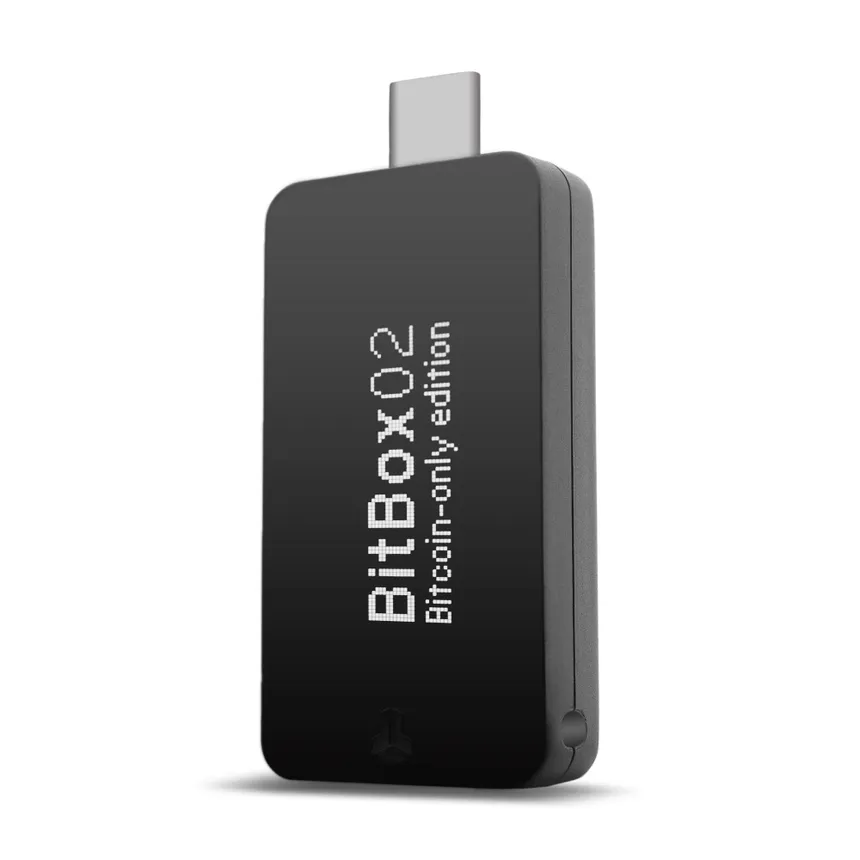
Es gibt viele Hardware-Wallets auf dem Markt und ebenso viele Meinungen dazu. Meine Empfehlung ist die BitBox02 Bitcoin-only Edition, da sie:
- vollständig Open Source ist,
- einen Secure Chip für zusätzliche Sicherheit enthält,
- nur Bitcoin unterstützt (weniger Angriffsfläche),
- Anti-Klepto-Schutz gegen externe Angriffe bietet,
- Multisig-Funktionen erlaubt und
- nur etwa 150 € kostet.
Die Entscheidung für eine Hardware-Wallet ist immer persönlich, und du kannst selbstverständlich ein anderes Modell wählen. Die genau Anleitung wird sich unterscheiden, aber die grundlegenden Schritte bleiben ähnlich.
Es ist jedoch wichtig, beim Kauf einer Hardware-Wallet einige Dinge zu beachten. Im Jahr 2020 gab es beim Hersteller Ledger ein Datenleck. Zwar verloren die Kunden keine Bitcoins, aber persönliche Daten wie E-Mail-Adressen, Namen und Wohnadressen wurden veröffentlicht. Dies ist nicht nur ein großer Einschnitt in die Privatsphäre, sondern birgt auch erhebliche physische Sicherheitsrisiken. Um deine Sicherheit zu schützen, gibt es zwei Optionen:
- Persönlicher Kauf: Bei einem autorisierten Händler oder Herstellerstand können weniger Versanddaten entstehen. Man sollte trotzdem Herkunft, Verpackung und Gerätezustand prüfen.
- Datensparsamer Online-Kauf: Man sollte nur erforderliche Daten angeben, eine geeignete Lieferoption wählen und die Aufbewahrungsfristen des Händlers prüfen.
Wenn die Verpackung oder der Vakuumbeutel beschädigt ist, solltest du das Gerät nicht verwenden. Das Letzte, was du willst, ist eine kompromittierte Hardware-Wallet, die bereits vor dem Kauf manipuliert wurde.
Einrichtung der BitBox02
Jetzt geht es an die Einrichtung der BitBox02. Nimm dir dafür etwas Zeit und Geduld, um Schritt für Schritt die beste Lösung zu erreichen. Falls du Anfänger bist, kannst du die Schritte auch in mehreren Etappen durchführen. Wenn du bereits eine BitBox besitzt, kannst du direkt zum Abschnitt „Sparrow“ oder „Passphrasen“ springen.
- Software herunterladen: Lade die BitBoxApp von der offiziellen Download-Seite und prüfe die angebotenen Signaturen beziehungsweise Prüfsummen.
- Sprache einstellen: Öffne die Software und klicke unten rechts auf „Other languages“, um „Deutsch“ auszuwählen.
- BitBox anschließen: Stecke die BitBox an deinen Computer und klicke unten einmal darauf, um sicherzustellen, dass die richtige Seite ausgewählt ist.
- Bedienung verstehen: Die BitBox wird über Touchflächen an der oberen und unteren Seite bedient. Je nach Aktion musst du klicken, halten oder wischen. Eine visuelle Anleitung findest du in der Verpackung der BitBox.
- Pairing-Code bestätigen: In der BitBox-App und auf der BitBox selbst wird ein Pairing-Code angezeigt. Vergleiche die Codes und bestätige sie auf der BitBox, indem du rechts oben und unten gedrückt hältst, bis sich die Dreiecke verbinden.
- Wallet erstellen: In der BitBox-App öffnet sich ein Fenster mit der Option, eine neue BitBox einzurichten oder eine bestehende wiederherzustellen. Klicke auf „Neue Wallet erstellen“.
- Namen vergeben: Wähle einen Namen für deine BitBox (z. B. „BitBox#1“). Dieser Name kann jederzeit geändert werden.
- Passwort festlegen: Erstelle ein Passwort, das du bei jedem Start der BitBox eingeben musst. Dieses Passwort ermöglicht das Versenden von Bitcoins und das Anzeigen deines privaten Schlüssels. Wähle also ein sicheres Passwort, gib es zweimal ein und bestätige.
- Sicherheitshinweise lesen: Lies die fünf Sicherheitshinweise, die dir angezeigt werden, sorgfältig durch. Die Sicherheit deiner Wallet hängt vom Backup ab. Hake die Hinweise ab und klicke auf „Weiter“.
- SD-Karte einstecken: Stecke die SD-Karte ein (falls noch nicht geschehen) und bestätige das aktuelle Datum. Danach kannst du die SD-Karte wieder herausnehmen, um das Backup auf Papier zu erstellen.
- Recovery-Wörter anzeigen: Klicke unten links auf „Einstellungen“, dann auf „Gerät verwalten“ und schließlich auf „Recovery-Wörter anzeigen“. Lies die Hinweise durch und bestätige mit deinem Passwort.
- Wörter notieren: Auf der BitBox erscheinen nun die 24 Wörter. Schreibe sie sorgfältig und leserlich auf Papier.
- Wörter bestätigen: Bestätige alle Wörter auf der BitBox und abschließend ein weiteres Mal. Deine BitBox ist nun einsatzbereit.
Passphrase aktivieren
Die BitBox ist jetzt eingerichtet. Optional kann eine Passphrase eine zusätzliche Wallet erzeugen. Man sollte diesen Schritt nur durchführen, wenn die exakte Passphrase zuverlässig gesichert und die Wiederherstellung getestet werden kann.
- Zu den Einstellungen gehen: Gehe unten links in die „Einstellungen“ und wähle „Gerät verwalten“ aus.
- Passphrase aktivieren: Klicke auf „Optionale Passphrase aktivieren“. Lies dir die Hinweise zur Funktionsweise und zu den Risiken der Passphrase sorgfältig durch und bestätige.
- Passphrase einstellen: Aktiviere die Passphrase auf der BitBox.
- BitBox neu anschließen: Trenne die BitBox vom Computer und schließe sie erneut an.
Die Passphrase ist nun aktiviert. Jedes Mal, wenn du die BitBox an den Computer anschließt, musst du zuerst das Passwort (zum Entsperren der BitBox) und anschließend die Passphrase (zum Zugriff auf deine Wallet) eingeben.
Nun gibt es noch zwei Schritte, die wir unternehmen möchten. Statt die BitBox-App zu verwenden, wechseln wir zu einer Open-Source-Lösung namens Sparrow, die mehr Funktionen bietet. Bevor wir jedoch all unser Geld auf die neue Wallet übertragen, sollten wir sicherstellen, dass alles funktioniert und sich im Prozess keine Fehler eingeschlichen haben. Das machen wir im nächsten Abschnitt.
Bitte denke daran, dass Sicherheit und Sorgfalt oberste Priorität haben. Nimm dir Zeit für jeden Schritt und zögere nicht, bei Unklarheiten noch einmal nachzulesen oder die Informationen in der Tool-Sektion zu konsultieren.
Sparrow
Die BitBoxApp ist die begleitende Wallet-Software der Hardware-Wallet. Sie zeigt Adressen und Bestände an und erstellt Transaktionen, die anschließend auf der BitBox signiert werden. Alternativ kann die quelloffene Desktop-Wallet Sparrow verwendet werden. Sie bietet detaillierte Ansichten für UTXOs, Labels, Coin Control und die Verbindung zu einer eigenen Node.
Bevor Sparrow installiert wird, sollte das Betriebssystem aktuell und frei von unnötiger Software sein. Unabhängig vom verwendeten System müssen Empfängeradresse, Betrag und Gebühr vor jeder Signatur auf dem Display der Hardware-Wallet geprüft werden.
Sparrow installieren
- Lade Sparrow ausschließlich von der offiziellen Download-Seite herunter.
- Scrolle auf der Download-Seite nach unten und lade die „Manifest Signature“ und „Signature“-Dateien herunter, um die Datei später zu verifizieren.
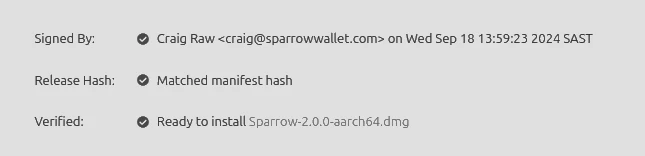
- Öffne die Sparrow-App und ziehe eine der Manifest-Dateien per Drag & Drop in die Anwendung, um den Download zu verifizieren. Du solltest eine Bestätigung erhalten (siehe Abbildung „Sparrow Signatur“).
- Beim ersten Start erhältst du eine kurze Einführung, durch die du mit „Next“ navigieren kannst.
- Auf der letzten Seite klicke auf „Configure Server“ und wähle eine Serververbindung. Die Unterschiede werden in Kapitel 5 über die eigene Bitcoin Node erklärt.
- Um eine öffentliche Node auszuwählen, klicke oben auf „Public Server“ und aktiviere „Use Proxy“. Gib dann „127.0.0.1“ ins linke Feld und „9050“ ins rechte ein, um die Verbindung über das Tor-Netzwerk zu leiten, was deine Privatsphäre erhöht.
- Klicke auf „Test Connection“. Ein grüner Haken zeigt an, dass du erfolgreich mit einer öffentlichen Node verbunden bist.
- Gehe anschließend zu „General“ und stelle unter „Currency“ den Euro als Anzeigewährung ein.
- Schließe das Fenster.
BitBox mit Sparrow verbinden
Im nächsten Schritt verbinden wir unsere BitBox mit der Sparrow-Watching-Wallet. Schließe die BitBoxApp und verbinde die BitBox mit dem Computer.
- Öffne Sparrow und klicke auf „New Wallet“. Gib der Wallet einen Namen (z. B. „BitBox Account 01“).
- Wähle „Connected Hardware Wallet“ aus und stelle sicher, dass die BitBox angeschlossen ist.
- Gib das BitBox-Passwort und die gewünschte Passphrase ein. Hier musst du dir selbst eine ausdenken, die du künftig verwendest.
- Klicke rechts auf „Scan“.
Auf der BitBox erscheint möglicherweise die Meldung „See the BitBoxApp“. Lass dich davon nicht irritieren, es funktioniert dennoch mit Sparrow. Sollte stattdessen „No hardware wallets found“ angezeigt werden, benötigt deine BitBox ein Software-Update. Dieses kannst du nur über die BitBoxApp unter „Einstellungen“, „Gerät verwalten“ und „Firmware“ durchführen.
- Sobald deine BitBox rechts angezeigt wird, klicke auf „Import Keystore“ und bestätige unten rechts mit „Apply“.
- Wähle ein Passwort für Sparrow. Dieses Passwort wird künftig zum Öffnen der Sparrow-Wallet benötigt.
Sparrow ist nun einsatzbereit, und die Wallet basiert auf den Wiederherstellungswörtern sowie der eingerichteten Passphrase. Sparrow zeigt anschließend die zugehörigen Adressen, UTXOs und Transaktionen an.
Erster Test
Bevor größere Bitcoin-Beträge auf diese Wallet übertragen werden, sollte der gesamte Ablauf mit einem kleinen, zur aktuellen Gebührensituation passenden Betrag getestet werden. Der Test umfasst Empfang, Versand und Wiederherstellung.
- Um Bitcoins zu empfangen, klicke in Sparrow rechts auf den Reiter „Receive“. Hier siehst du deine Bitcoin-Adresse und einen QR-Code.
- Klicke unten auf „Display Address“ und vergleiche die Adresse auf deinem Sendegerät (z. B. die alte Wallet) mit der Adresse, die auf der BitBox angezeigt wird. Stimmen beide Adressen exakt überein, kannst du die Bitcoins senden.
- Nach kurzer Zeit sollte die Transaktion in Sparrow unter „Transactions“ als unbestätigt angezeigt werden.
Zweiter Test
Nachdem die eingehende Transaktion bestätigt wurde, ist der Empfangstest abgeschlossen. Jetzt wird geprüft, ob auch eine Transaktion signiert und gesendet werden kann.
- Wähle in Sparrow links den Reiter „Send“ aus.
- Gib im Feld „Pay to“ eine zuvor kontrollierte Bitcoin-Adresse einer zweiten eigenen Wallet ein.
- Im Feld „Label“ sollte der Zweck des Tests notiert werden. Mehr dazu folgt im Kapitel über UTXOs, Labels und Coin Control.
- Unter „Amount“ gibst du einen kleinen Teil des zuvor empfangenen Betrags ein. Der verbleibende Betrag wird als Wechselgeld behandelt.
- Wähle bei „Fee“ die gewünschte Transaktionsgebühr. Eine niedrige Gebühr (z. B. „Low Priority“) reicht für diesen Test aus.
- Klicke auf „Create Transaction“, dann auf „Finalize Transaction for Signing“ und schließlich auf „Sign“.
- Bestätige die Transaktion mit der BitBox: Klicke erneut auf „Sign“ und überprüfe auf der BitBox die angezeigte Adresse und den Betrag. Wenn alles korrekt ist, halte rechts oben und unten gedrückt, bis sich die Dreiecke verbinden, um die Transaktion zu bestätigen.
- In Sparrow klicke auf „Broadcast Transaction“, um die Transaktion an das Netzwerk zu senden.
In Sparrow unter „Transactions“ siehst du nun die ausgehende Transaktion, und auch in der Empfänger-Wallet sollte sie angezeigt werden. Wenn die Transaktion erfolgreich war, ist der zweite Test abgeschlossen. Der nächste und letzte Test ist etwas aufwendiger, aber wichtig, um sicherzustellen, dass du deinen Zugang zur Wallet im Notfall wiederherstellen kannst.
Dritter Test
Jetzt prüfen wir, ob die 24 Wörter und die Passphrase, die du aufgeschrieben hast, dir wieder Zugang zu deiner Wallet und den darauf befindlichen Bitcoins verschaffen. Dazu setzen wir die BitBox auf die Werkseinstellungen zurück. Stelle sicher, dass du die Wörter und die Passphrase sorgfältig notiert hast, bevor du fortfährst.
- Verbinde die BitBox ohne Passphrase mit der BitBoxApp und gehe unten links zu „Einstellungen“.
- Wähle „Gerät verwalten“ und klicke auf „Auf Werkseinstellungen zurücksetzen“.
- Setze ein Häkchen bei „Ich habe ein valides Backup“ und bestätige die Zurücksetzung.
- Verbinde die BitBox erneut mit der BitBoxApp und wähle „Von Recovery-Wörtern wiederherstellen“ statt „Neue Wallet erstellen“.
- Gib die 24 aufgeschriebenen Wörter in der richtigen Reihenfolge ein. Oft genügen die ersten drei oder vier Buchstaben jedes Wortes, um es aus einer Liste auszuwählen.
Nach der Wiederherstellung musst du die Passphrase erneut aktivieren, um Zugriff auf deine Test-Bitcoins zu erhalten.
- Gehe unten links zu „Einstellungen“ und wähle „Gerät verwalten“.
- Klicke auf „Optionale Passphrase aktivieren“ und bestätige dies auf der BitBox.
- Trenne die Verbindung zur BitBox und schließe die BitBoxApp.
- Öffne Sparrow, verbinde die BitBox und gib das Passwort sowie die Passphrase ein, die du zuvor verwendet hast.
Wenn alles geklappt hat, solltest du in Sparrow unter „Transactions“ beide Test-Transaktionen sehen: die empfangene und die gesendete. Zudem sollte der verbleibende Betrag deiner ersten Test-Transaktion noch auf der Wallet sein.
- Sende nun den restlichen Betrag an eine andere Wallet (am besten an die Lightning Wallet, die du zuvor verwendet hast) und überprüfe, ob die Bitcoins dort ankommen.
Wenn das erfolgreich war, kannst du sicher sein, dass deine Wallet zuverlässig funktioniert. Du kannst nun damit beginnen, Bitcoins auf diese Wallet zu übertragen.
Das Zurücksetzen eines Geräts ist ein sicherheitskritischer Schritt. Man sollte diesen Test nur mit einem kleinen Betrag, vollständig geprüften Backups und der offiziellen Wiederherstellungsanleitung des Herstellers durchführen. Bei Unsicherheit sollte ein zweites kompatibles Testgerät oder fachkundige Unterstützung verwendet werden.
Backup
Nun sollte die endgültige Backup-Strategie umgesetzt werden. Wiederherstellungswörter und Passphrase dürfen nicht unbemerkt gemeinsam zugänglich sein. Papier und Metall lassen sich visuell prüfen, während SD-Karten und andere elektronische Medien unbemerkt ausfallen können. Nicht mehr benötigte temporäre Sicherungen sollte man kontrolliert entfernen.
Damit sind Selbstverwahrung, Empfang, Versand und Wiederherstellung praktisch geprüft. Im nächsten Kapitel werden verschiedene Kaufwege und die Unterschiede zwischen KYC, P2P-Handel und anderen No-KYC-Modellen eingeordnet.