
Podcast-Zusammenfassungen · Episode 28 · 10. November 2026
Viel privater und sicherer als iPhones: So installierst du das sicherste Betriebssystem
Vom passenden Pixel bis zum ersten Start: GrapheneOS installieren, sicher entsperren und im Alltag nutzen.
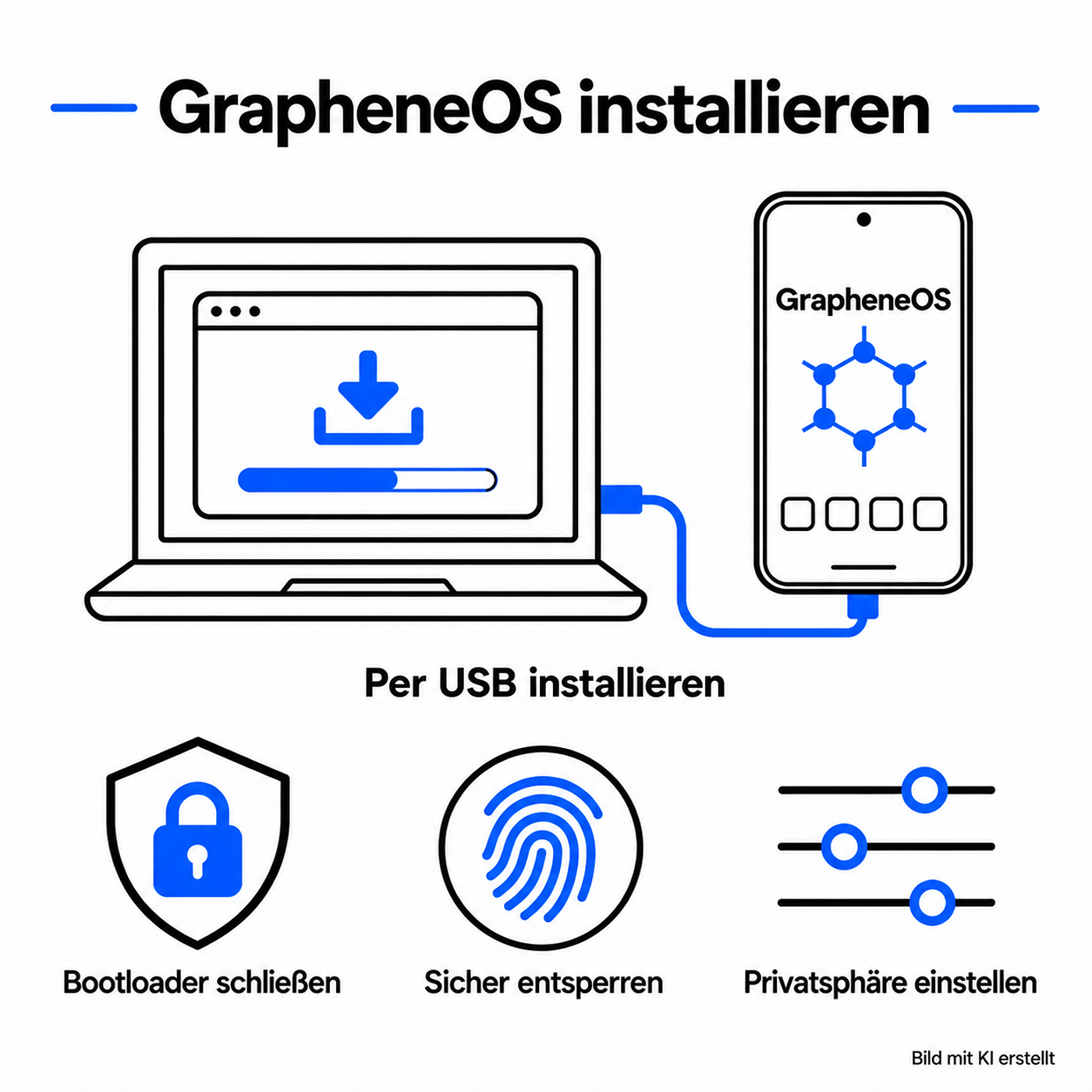
GrapheneOS bietet eine sichere, auf Privatsphäre ausgerichtete Grundlage für dein Smartphone. Das System ist bewusst minimal: Nur wenige Apps sind vorinstalliert, vieles richtest du selbst ein. Du musst dafür nicht sofort jede Einstellung verändern. Die Voreinstellungen reichen für die meisten Menschen als Ausgangspunkt aus. Entscheidend ist, dass du verstehst, was die Funktionen tun und welche davon zu deinem Alltag passen.
Das passende Pixel auswählen
Für GrapheneOS brauchst du ein unterstütztes Google Pixel. Für den Einstieg kommen unterstützte Modelle der Pixel-Generationen 8, 9 und 10 infrage. Die Hardware muss die Sicherheitsanforderungen des Projekts erfüllen. Dazu gehört, dass sich der Bootloader für die Installation entsperren und anschließend wieder verriegeln lässt. Nach der Installation bleibt der Bootloader deshalb nicht offen.
Das normale Modell reicht für die meisten Nutzer aus. Mehr Arbeitsspeicher, eine bessere Kamera oder ein faltbares Display sind kein Muss. Wähle ein bereits unterstütztes Gerät, statt auf angekündigte Partnerschaften oder künftige Modelle zu warten.
Beim Kauf kommt es darauf an, wie du das Gerät nutzen willst. Mit einer persönlichen SIM-Karte lässt es sich dir ohnehin zuordnen. Ein Barkauf bringt dann wenig zusätzlichen Nutzen; du kannst auch online nach günstigeren Angeboten suchen. Für ein getrenntes Gerät, das du ohne SIM-Karte nutzen möchtest, ist der Kauf mit Bargeld dagegen sinnvoll.
Installation über den Browser
Der Web-USB-Installer ist für den Einstieg der einfachste Weg. Du kannst ihn auf einem anderen Android-Gerät oder einem Laptop verwenden. Nutze möglichst das mitgelieferte Pixel-Kabel und lies die Installationsanleitung vollständig durch, bevor du beginnst. Je nach Betriebssystem und Browser gelten unterschiedliche Voraussetzungen, etwa bei Treibern.
Zuerst startest du das vorinstallierte Betriebssystem auf dem Pixel und erlaubst in den Entwickleroptionen die OEM-Entsperrung. Dafür braucht das Gerät zunächst eine Internetverbindung, um seine Berechtigung zu prüfen. Bei einem Alltagshandy mit persönlicher SIM-Karte kannst du dafür dein Heimnetz verwenden. Für ein bewusst getrenntes Gerät kommt ein öffentliches WLAN infrage.
Danach führst du die Schritte des Installers aus: Bootloader entsperren, GrapheneOS installieren und den Bootloader wieder verriegeln. Lass dir Zeit und überspringe keine Schritte. Bei Fehlermeldungen prüfst du Kabel, Browser und die Voraussetzungen in der Anleitung. Ein anderer geeigneter Browser oder ein anderes Gerät kann helfen.
Beim Start erscheint eine Warnung, dass ein anderes Betriebssystem geladen wird. Das ist normal. Vergleiche den dort angezeigten Hashwert mit dem Wert für dein Modell in der Installationsanleitung. Auch das zunächst sichtbare Google-Logo ist kein Zeichen einer fehlgeschlagenen Installation: Die Hardware stammt weiterhin von Google.
Die erste Einrichtung
Im Startdialog wählst du unter anderem die Sprache und legst fest, ob du den Fingerabdrucksensor nutzen möchtest. Deaktiviere hier auch die zuvor erlaubte OEM-Entsperrung wieder. Den Bootloader hast du zu diesem Zeitpunkt bereits wieder verriegelt.
Timo empfiehlt, die angebotenen Preview-Releases zu aktivieren, um Sicherheitsupdates früher zu erhalten. Falls du noch kein Backup hast, überspringst du die Wiederherstellung. Danach erwartet dich eine schlichte Oberfläche mit wenigen Apps.
Fingerabdruck oder PIN
Jemand kann deine PIN mitlesen, wenn du sie in der Öffentlichkeit eingibst. Wird das Handy anschließend gestohlen, kennt diese Person bereits den Zugang. Mit dem Fingerabdruck vermeidest du dieses Mitlesen. Allerdings kann dich jemand körperlich dazu zwingen, das Gerät mit deinem Finger zu entsperren. Welche Gefahr für dich wahrscheinlicher ist, hängt von deiner Situation ab.
Optional kannst du den Fingerabdruck mit einer zweiten PIN kombinieren. Damit reicht der Finger allein nicht zum Entsperren. Bei jedem Entsperren brauchst du dafür etwas mehr Zeit.
Warum der automatische Neustart hilft
Auto-Reboot startet das Gerät neu, wenn es längere Zeit nicht entsperrt wurde. Standardmäßig sind dafür 18 Stunden eingestellt; Timo verwendet 12 Stunden. Lass diese Funktion aktiviert. Nach dem Neustart musst du die Geräte-PIN und gegebenenfalls die SIM-Karten-PIN erneut eingeben.
Der Zustand vor dem ersten Entsperren heißt „Before First Unlock“. In diesem Zustand ist das Gerät besser geschützt als nach dem ersten Entsperren. Ein Fingerabdruck genügt beim ersten Mal nach dem Neustart nicht.
Bei Grenzkontrollen hilft vor allem Vorbereitung. Ein Gerät kann dir abgenommen werden, und du kannst zur Entsperrung aufgefordert werden. Verlasse dich deshalb nicht auf die Vorstellung, niemand könne darauf zugreifen. Eine praktische Möglichkeit ist ein Reisegerät ohne Daten, die du nicht offenlegen möchtest.
Wenn das WLAN ständig eine Anmeldung verlangt
GrapheneOS verwendet standardmäßig wechselnde zufällige MAC-Adressen. Dadurch erscheint dein Smartphone einem Router immer wieder als neues Gerät. In manchen Gästenetzen, etwa im Zug oder einer Unterkunft, kann das wiederholte Anmeldungen auslösen.
Stelle für das betroffene WLAN eine dauerhafte zufällige MAC-Adresse ein. Sie bleibt innerhalb dieses Netzes gleich, während andere WLANs jeweils eine andere Adresse erhalten. Du musst dafür nicht generell auf die Hardwareadresse umstellen.
Display, Warnmeldungen und Standort
Mit dem Display-Timeout bestimmst du, wie lange der Bildschirm bei Nichtbenutzung aktiv bleibt. Eine kurze Frist lässt ihn früher ausgehen. Eine längere ist bequemer, wenn du zwischendurch nicht auf das Handy schaust, lässt es aber auch länger offen liegen.
Unter den Benachrichtigungen findest du „Wireless Emergency Alerts“. Dort kannst du die Warnmeldungen des Katastrophenschutzes einstellen und abschalten.
In den Standortdiensten lassen sich WLAN-Scanning und Bluetooth-Scanning deaktivieren. Sie beziehen Router und Geräte in der Umgebung in die Standortbestimmung ein und können diese genauer machen. Der Abgleich mit einer Datenbank kann dabei Nachteile für deine Privatsphäre haben. Nino lässt diese Funktionen ausgeschaltet, weil ihm GPS zum Navigieren ausreicht.
Ein App-Store ist nicht vorinstalliert. Wie du Apps installierst und welche empfehlenswert sind, erfährst du in der nächsten Folge. Dort geht es auch um weitere Sicherheitseinstellungen.