Podcast-Zusammenfassungen · Episode 19 · 08. September 2026
Linux einrichten nach der Installation
Nach der Installation: Privatsphäre, Flatpak, Browser, Office und E-Mail unter Ubuntu oder Linux Mint.
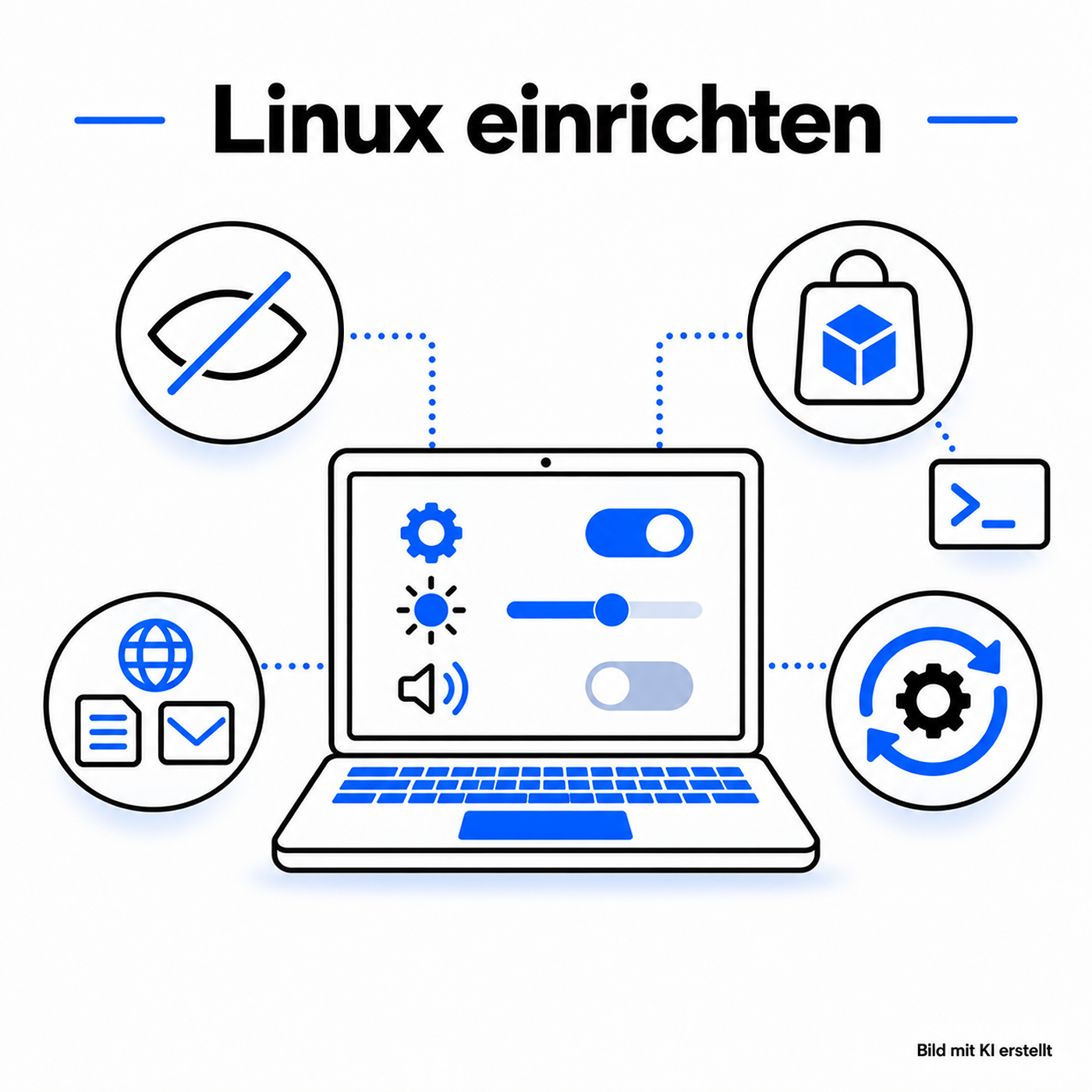
Nach der Installation startet Ubuntu oder Linux Mint zum ersten Mal. Wir empfehlen, falls noch nicht geschehen, zuerst die letzte Folge zu hören. Dort geht es um Hardware, die Wahl zwischen Ubuntu und Linux Mint und die verschlüsselte Installation. Diese Folge beginnt, wenn der USB-Stick entfernt ist und der Laptop neu startet.
Der erste Start
Zuerst kommt das Passwort für die Festplattenverschlüsselung. Danach erscheint ein Willkommensfenster.
Bei Ubuntu 24.04 ist dieses Fenster schlank. Crash-Berichte und Nutzungsstatistiken sollte man ablehnen. Die Standortfreigabe ist dort schon aus. Neuere Ubuntu-Versionen können zusätzlich nach hellem oder dunklem Erscheinungsbild und nach dem Standort fragen. Den Standort sollte man auslassen.
Bei Linux Mint führt der Willkommensbildschirm durch sinnvolle nächste Schritte: Systemschnappschüsse (automatische Backups), Treiberverwaltung, Aktualisierungen, Systemeinstellungen und Anwendungsverwaltung. Die Treiberverwaltung braucht man auf den empfohlenen Geräten in der Regel nicht, weil die Treiber schon im Kernel stecken. Das System ist nach der Installation sofort nutzbar. Apps und ein paar Einstellungen fehlen noch.
Privatsphäre in den Einstellungen
Bei Ubuntu unter Privatsphäre und Sicherheit diese vier Punkte durchgehen und alles deaktivieren:
- Bildschirmsperre
- Standort
- Dateiverlauf
- Diagnostik
Vieles ist schon aus, zum Beispiel der Standort. Trotzdem einmal prüfen, weil neuere Versionen das ändern können.
Weitere Einstellungen sind für die Privatsphäre oft nicht nötig. Ob der Rechner nach ein paar Minuten in den Ruhezustand geht, ist Geschmackssache.
Bei Linux Mint sieht das Einstellungsfenster anders aus: viele Symbole statt einer linken Leiste. Unter Datenschutz stehen die Regler zurzeit auf aus. Das sollte man trotzdem prüfen.
Nino stellt noch Touchpad, Scrollrichtung und Gesten ein. Drei Finger nach oben zur App-Übersicht und drei Finger nach unten zu den virtuellen Desktops sind bei ihm umgekehrt zur Voreinstellung von Mint. Das ist Gewohnheit.
Auf hochauflösenden Bildschirmen, etwa einem Framework 13, kann man die Oberfläche vergrößern. 200 Prozent bleibt scharf. Zwischenschritte wie 150 Prozent können unschärfer wirken.
Wenn die Festplatte schon verschlüsselt ist, reicht oft die automatische Benutzeranmeldung. Dann gibt man nur das Festplattenpasswort ein. In einem Haushalt mit mehreren Konten sollte man das jedoch nicht tun.
Tiefe Systemänderungen verlangen noch einmal das Benutzerpasswort. Das verhindert, dass jemand ohne Passwort etwa die Sprache umstellt.
Apps über Flatpak installieren
Der größte Nachteil vieler Distributionen: Firefox ist vorinstalliert und die Suche steht auf Google, weil Google Firefox finanziert. Als Nächstes sollte man also einen anderen Browser installieren.
Für die generelle App installation wird Flatpak über Flathub empfohlen. Diese Pakete sind stärker isoliert als Systempakete (.deb). Bei Linux Mint kann man in der Anwendungsverwaltung zwischen Flathub und Systempaket wählen.
Ubuntu schlägt standardmäßig Snap vor. Snap ist ähnlich isoliert, hat aber weniger Apps und ist weniger ausgereift. Deshalb zuerst Flathub einrichten: auf flathub.org die vier Terminalbefehle nacheinander ausführen und zweimal das Passwort bestätigen. Danach den weißen Software Store mit der Einkaufstasche nutzen und den orangen Ubuntu-Store mit dem A beiseitelegen.
Etwa 95 Prozent der Linux-Apps liegen im Store. Bitcoin-Wallets oft nicht, zum Beispiel die Software für die BitBox. Dann muss man die .deb-Datei von der Herstellerseite laden, Ubuntu, Debian oder Mint auswählen und die Datei per Doppelklick installieren.
VPN und Terminal
VPNs greifen tief ins System ein. Unsere Empfehlung für VPNs ist Mullvad, danach Proton VPN. Mullvad funktioniert unter Linux zuverlässiger. Die Befehle zur Installation stehen auf der jeweiligen Herstellerseite. Eine heruntergeladene Mullvad-Datei müsste man bei jedem Update neu holen. Über das Terminal kommt das VPN in die normale Aktualisierung.
Beim Arbeiten im Terminal erscheint bei der Passworteingabe nichts. Das ist Absicht. Nach Enter arbeitet der Befehl. Fertig ist er, wenn wieder die Zeile user@laptop erscheint.
AppImage, als weitere Option Apps herunterzuladen, lassen Timo und Nino für den Einstieg weg.
Welche Apps zum Anfang
Beide Browser ausprobieren:
- LibreWolf, auf Firefox aufgebaut. Timo nutzt ihn bevorzugt.
- Brave, auf Chrome aufgebaut. Nino nutzt ihn bevorzugt.
Details stehen in der Browser-Folge.
Dazu:
- OnlyOffice als Microsoft-Office-Ersatz mit denselben Dateitypen. Die Oberfläche sieht ähnlich aus.
- LibreOffice als ruhigere Alternative, vergleichbar mit Linux Mint.
- Thunderbird für Gmail, Yahoo oder eine eigene Domain. Verschlüsselte Anbieter wie Proton Mail oder Tuta Mail gehören nicht dorthin.
- VLC, wenn ein Videoformat sonst nicht spielt.
Bildbearbeitung oder Desktop-Messenger später, wenn man sie braucht. Dafür hilft die Open-Source-Folge.
Updates laufen automatisch, auch die Apps und der per Terminal installiertes VPN.
Keine Angst vor dem neuen System
Am Gerät mit einer Anleitung daneben ist der Ablauf einfacher als es im Audio rüberkommt. Wer Linux wirklich einrichten will, schafft Installation und Einrichtung oft in ein bis zwei Stunden. Im Zweifel Linux Mint oder Ubuntu neu aufsetzen. Je weniger man in die Tiefen geht, desto ruhiger bleibt das System.
Schriftlich steht der Weg im Newsletter und bebildert im Privacy Handbuch.