Podcast-Zusammenfassungen · Episode 18 · 01. September 2026
Linux installieren: Der praktische Einstieg mit Ubuntu oder Linux Mint
So wählst du passende Hardware, testest Ubuntu oder Linux Mint per USB und installierst Linux mit vollständiger Festplattenverschlüsselung.
Linux ist eine quelloffene Alternative zu Windows und macOS. Der öffentliche Programmcode schafft Transparenz, viele große Distributionen werden von aktiven Gemeinschaften gepflegt und das System lässt sich weitgehend ohne die Datensammlung und Werbung kommerzieller Betriebssysteme nutzen.
Die große Auswahl kann am Anfang verwirren. Timo Volkov und Nino Lahrmann empfehlen deshalb einen einfachen Weg: passende Hardware wählen, mit Ubuntu oder Linux Mint beginnen und Linux zunächst so verwenden, wie es ausgeliefert wird. Anpassungen können später folgen.
Passende Hardware für Linux wählen
Linux funktioniert auch auf älteren Computern. Ein sehr altes Zweitgerät ist zum Einstieg trotzdem nicht immer sinnvoll, weil es sich langsam oder unattraktiv anfühlen kann und dann schnell wieder liegen bleibt. Empfehlenswert ist ein Laptop, der noch Freude bei der täglichen Arbeit macht, aber nicht gerade erst erschienen ist.
Als guter Richtwert gilt ein ungefähr sechs bis zwölf Monate altes Modell. Bei ganz neuer Hardware können WLAN, Grafik oder andere Komponenten noch auf aktuelle Linux-Treiber warten. Nach einigen Monaten ist die Unterstützung meistens deutlich besser.
Für eine kurze Vorauswahl werden zwei Hersteller empfohlen:
- Lenovo: IdeaPad bietet meist ein gutes Preis-Leistungs-Verhältnis, Yoga ist hochwertiger und ThinkPad eignet sich für Menschen mit höherem Leistungsbedarf.
- Framework: Die Geräte sind auf Linux und Reparierbarkeit ausgerichtet. Anschlüsse, Tastatur, Speicher und weitere Teile lassen sich austauschen. Dafür sind sie meist teurer, etwas weniger schlank und einzelne Komponenten wie Kamera oder Mikrofon können je nach Modell schwächer sein.
Auch Geräte anderer Hersteller können funktionieren. Nur bei Apple-Hardware funktioniert Linux schlecht bzw. garnicht. Bei dem großteil der Windows Laptops ist das hingegen gar kein Problem. Wer kein Risiko mit bestehenden Dateien oder einer laufenden Windows-Installation eingehen möchte, sollte Linux als einziges Betriebssystem auf einem neuen Gerät installieren.
Ubuntu oder Linux Mint auswählen
Für den Alltag ist die sichtbare Desktop-Umgebung oft wichtiger als die technische Grundlage der Distribution.
Ubuntu mit GNOME
GNOME hat einen modernen, suchorientierten Arbeitsablauf, der Menschen mit macOS-Erfahrung eher vertraut vorkommen kann. Empfohlen wird eine LTS-Version mit langfristiger Unterstützung. Zum Aufnahmezeitpunkt im August 2026 war Ubuntu 24.04 die bevorzugte Wahl, weil diese Version bereits viele Korrekturen erhalten hatte. Bei einer frisch erschienenen LTS-Version wird empfohlen ca. ein halbes Jahr abzuwarten.
Linux Mint mit Cinnamon
Cinnamon orientiert sich stärker an einer klassischen Windows-Oberfläche und verändert sich nur langsam. Das erleichtert den Umstieg von Windows. Empfohlen wird Linux Mint 22.3 in der regulären, auf Ubuntu aufbauenden Ausgabe. Die separat angebotene Debian Edition ist für diesen einfachen Einstieg nicht nötig.
KDE bietet besonders viele Anpassungsmöglichkeiten, gehört aber nicht zu den Empfehlungen von Timo und Nino für diesen Ablauf.
Einen startfähigen USB-Stick erstellen
- Ubuntu 24.04 oder Linux Mint 22.3 als Datei mit der Endung
.isovon der offiziellen Webseite herunterladen. - Einen leeren oder entbehrlichen USB-Stick bereitlegen. 32 GB reichen aus.
- Balena Etcher installieren und damit die ISO-Datei auf den USB-Stick schreiben.
- Darauf achten, dass der Stick dabei vollständig formatiert wird. Vorhandene Dateien werden gelöscht.
Die ISO-Datei darf nicht nur auf den Stick kopiert werden. Erst ein Programm wie Balena Etcher macht daraus ein startfähiges Installationsmedium.
Linux zuerst unverbindlich testen
Der Computer startet normalerweise weiterhin von seiner internen Festplatte. Beim Einschalten muss deshalb das Boot-Menü oder das BIOS beziehungsweise UEFI geöffnet werden. Welche Taste dafür nötig ist, hängt vom Gerät ab. Häufig sind es Escape, F2, F10, F12 oder Entfernen. Bei Framework führt F2 ins UEFI. Die richtige Taste sollte für das konkrete Modell nachgeschlagen und während des Starts mehrfach gedrückt werden.
Falls der USB-Stick nicht erscheint, kann das Starten von USB im UEFI deaktiviert sein. Außerdem funktioniert nicht jede Linux-Distribution mit Secure Boot. Diese Einstellung muss je nach Gerät und Distribution angepasst werden.
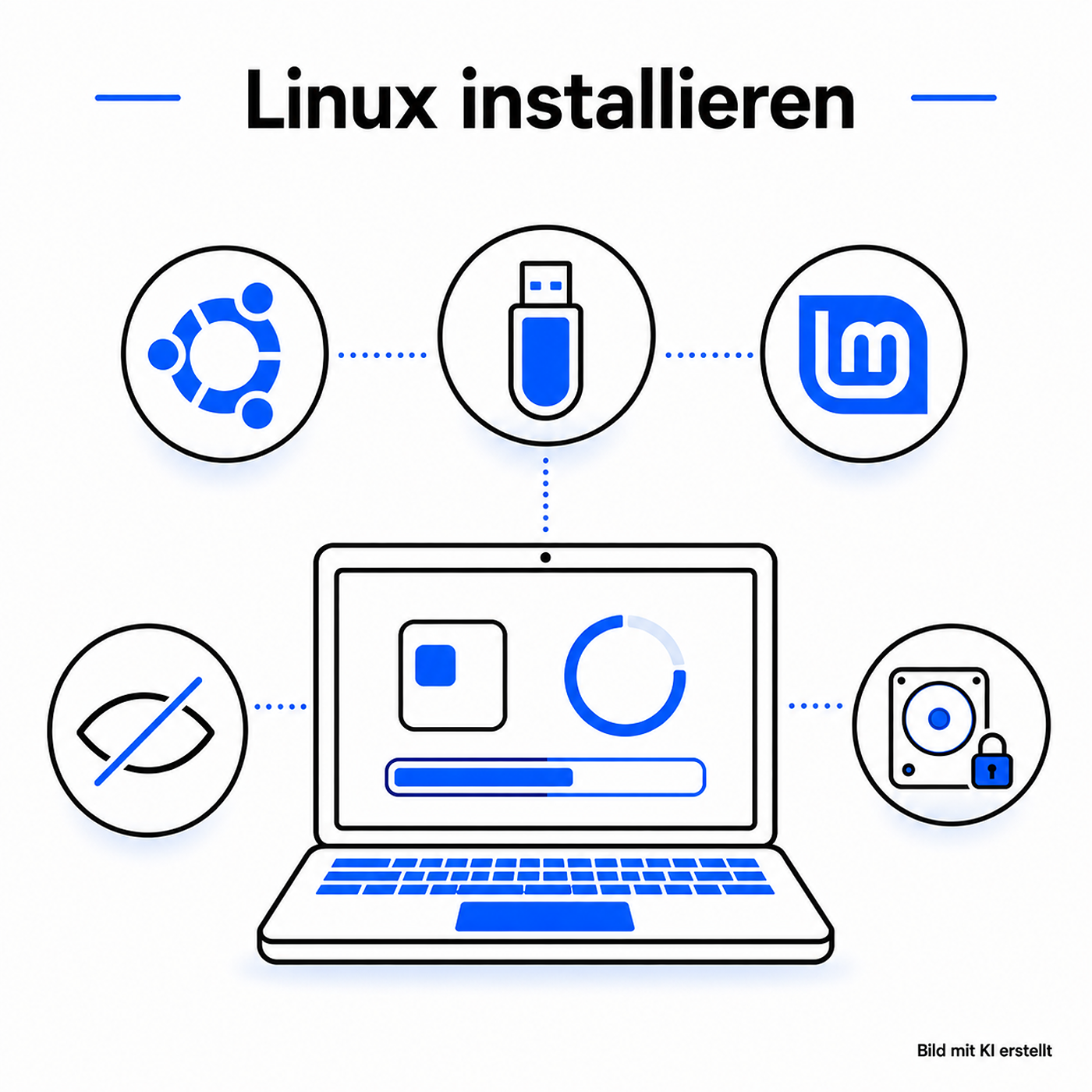
Im Startmenü wählt man Try Ubuntu oder die entsprechende Testoption von Linux Mint. Das System läuft dann als Live-System vom USB-Stick. Solange die Installation nicht gestartet wird, wird die interne Festplatte nicht verändert. So lassen sich Ubuntu und Mint ausprobieren, bevor man sich entscheidet.
Ubuntu oder Linux Mint sicher installieren
Der Installationsassistent wird über den deutlich sichtbaren Installationsknopf auf dem Desktop gestartet. Die Schritte sind bei Ubuntu und Linux Mint ähnlich, auch wenn sie anders angeordnet oder benannt sein können.
Für Ubuntu wird folgender Ablauf empfohlen:
- Sprache und Tastaturlayout auswählen.
- Mit dem Internet verbinden, damit aktuelle Pakete und Treiber geladen werden können.
- Die Standardinstallation statt einer automatisierten, fortgeschrittenen Installation wählen.
- Zusätzliche proprietäre Treiber und Medienformate aktivieren. Das verbessert gerade bei Grafik und Videowiedergabe die Kompatibilität.
- Nur die kleinste Auswahl wichtiger Apps installieren. Benötigte Programme können später gezielt ergänzt werden.
- Nur Linux statt einer parallelen Installation neben Windows wählen.
- Unter den erweiterten Einstellungen die vollständige Festplattenverschlüsselung aktivieren und ein starkes Passwort festlegen.
- Benutzername, Gerätename und Benutzerpasswort vergeben. Ein neutraler Name wie
userund ein allgemeiner Gerätename wielaptopvermeiden eine unnötige persönliche Zuordnung. - Die Installation abschließen, den USB-Stick nach der Aufforderung entfernen und neu starten.
Die Installation dauert je nach Hardware ungefähr 10 bis 30 Minuten. Beim nächsten Start wird zuerst das Passwort für die verschlüsselte Festplatte abgefragt. Danach folgt normalerweise die Anmeldung des Benutzers. Bei nur einem Benutzer kann die automatische Benutzeranmeldung aktiviert werden, sodass nach dem Entsperren der Festplatte keine zweite Eingabe nötig ist.
Dual Boot möglichst vermeiden
Eine parallele Installation von Windows und Linux ist möglich, macht den Startvorgang und die Verschlüsselung aber komplizierter. Zudem besteht die Gefahr, aus Gewohnheit immer wieder Windows zu wählen. Für den Einstieg wird deshalb ein eigenes Gerät mit ausschließlich Linux empfohlen.
Wenn keine vollständige Festplattenverschlüsselung möglich ist, kann zumindest der persönliche Home-Ordner verschlüsselt werden. Die einfachste und umfassendere Variante bleibt eine reine Linux-Installation mit verschlüsselter Festplatte.
Damit hast du die richtige Hardware und das Betriebssystem fertig installiert. In der nächsten Folge geht es dann zur Konkreten Einrichtung.