Podcast-Zusammenfassungen · Episode 14 · 04. August 2026
Ein Gerät oder mehrere? Zwei Wege zum privaten Setup
Zwei sehr unterschiedliche Setups zeigen, wie sich private Bereiche auf einem Gerät oder mit mehreren Geräten voneinander trennen lassen.
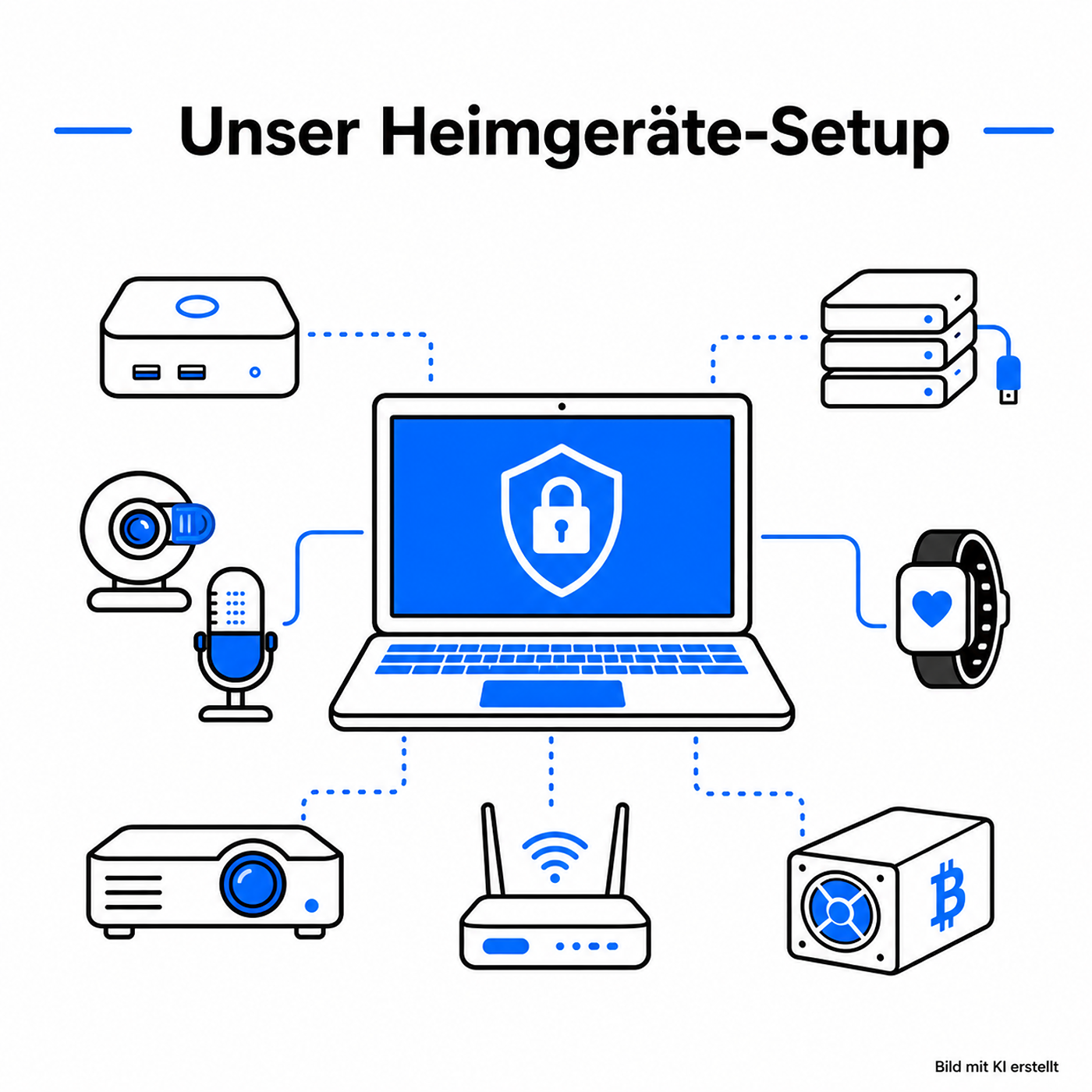
Die Setups von Timo Volkov und Nino Lahrmann sind Inspiration, keine Vorlage zum Kopieren. Beide haben viel Zeit investiert und Entscheidungen getroffen, die zu ihrem Alltag passen. Entscheidend ist nicht die Zahl der Geräte, sondern eine klare Trennung der Lebensbereiche und ein Aufwand, den man dauerhaft bewältigen kann.
Zwei Grundmodelle für digitalen Minimalismus
Wenige Geräte, digitale Trennung
Timo Volkov bündelt fast alles auf einem Lenovo Yoga 2-in-1 mit Ubuntu. Das Gerät dient als Laptop, Tablet und zentrale Arbeitsstation. Privates, berufliche Aufgaben, Social Media und Bankgeschäfte trennt er vor allem im LibreWolf-Browser durch Container. Diese Container speichern Anmeldungen und Webdaten getrennt voneinander.
Beim Schließen von LibreWolf werden Cookies und Website-Einstellungen gelöscht. Nur regelmäßig benötigte Konten sind als Ausnahmen eingetragen. Ein Link zu X kann dadurch ohne eingeloggten Account in einem separaten Bereich geöffnet werden, während die eigentliche Anmeldung im Social-Media-Container bleibt.
Für Seiten, die einen Chromium-Browser verlangen, und für selten benötigte Erweiterungen nutzt Timo zusätzlich Brave. Im Hauptbrowser bleiben nur Bitwarden und uBlock Origin aktiv. So erhalten zusätzliche Erweiterungen nicht ständig Zugriff auf das tägliche Surfen.
Dieser Ansatz bedeutet wenig Hardware, weniger Updates und nur ein Hauptgerät, das genau an die eigene Arbeitsweise angepasst werden muss. Dafür braucht die digitale Trennung Disziplin. Eine zuverlässige Backup-Strategie ist besonders wichtig, weil der Verlust des zentralen Geräts viele Bereiche zugleich betrifft.
Mehrere Geräte, physische Trennung
Nino Lahrmann verteilt Aufgaben bewusst auf getrennte Geräte und Betriebssysteme. Ein MacBook dient professionellen und ohnehin öffentlichen Aufgaben. Er verwendet es ohne Apple-ID und installiert seine Programme deshalb über ein Werkzeug im Terminal statt über den App Store.
Für private Aufgaben nutzt er einen Framework-Laptop. Externe SSDs enthalten getrennte Systeme für verschiedene Zwecke. Dazu gehören Linux Mint als Hauptsystem, Fedora Silverblue und Windows 11 ausschließlich für ein Spiel, das nicht unter Linux läuft. Die jeweilige SSD wird nur bei Bedarf angeschlossen.
Die physische Trennung macht sofort sichtbar, welches Gerät für welchen Bereich gedacht ist. Sie kostet aber mehr Platz und Zeit. Jedes Gerät muss eingerichtet, aktualisiert und geschützt werden. Nino beschreibt dieses Modell selbst als aufwendig und für die meisten Menschen übertrieben.
Konkrete Bausteine aus beiden Setups
Lokale Notizen und vertraute Büroarbeit
Obsidian speichert Notizen als Markdown-Dateien lokal auf dem Computer. Timo entzieht der App unter Linux zusätzlich die Netzwerkberechtigung. Damit bleiben seine Notizen offline, solange er sie nicht selbst weitergibt.
OnlyOffice dient als Alternative zu Microsoft Office. Es verarbeitet bekannte Dokumente, Tabellen und Präsentationen und ähnelt bei Bedienung und Oberfläche Microsoft Office. Nino nutzt daneben auch LibreOffice.
Messenger auch am Computer
Messenger sollten nicht nur auf dem Smartphone verfügbar sein. Eine Signal-Desktop-App ermöglicht verschlüsselte Dateiübertragungen direkt am Computer und verhindert, dass Dateien aus Bequemlichkeit per E-Mail weitergegeben werden. WhatsApp und Telegram lassen sich als Web-Apps verwenden. Brave kann solche Webseiten über das Menü als eigene App installieren. Sie starten dann in einem separaten Fenster ohne sichtbare Adressleiste und weitere Tabs.
KI und eigene Dienste auslagern
Timo lässt KI-Werkzeuge auf gemieteten VPS-Servern laufen, statt ihnen Zugriff auf den Laptop mit seinen lokalen Notizen zu geben. Eine andere Option wäre ein eigenes Gerät oder ein separates Betriebssystem auf einer externen SSD.
Ein Mini-PC zu Hause übernimmt bei ihm das Self-Hosting. Nextcloud ersetzt Teile klassischer Cloud-Dienste. Fotos werden automatisch vom Smartphone auf den eigenen Server übertragen. Auch Musik und E-Books stehen dadurch auf mehreren Geräten zur Verfügung.
Gesundheitsdaten und vernetzte Geräte
Für kompatible Smartwatches und Fitnessgeräte hält Gadgetbridge Gesundheitsdaten offline und vom Hersteller fern. Nino nutzt damit eine PineTime und ein Amazfit Helio Band. Timo wählt die einfachere Variante und notiert Fitnessdaten in einem Büchlein.
Bei günstigen smarten Geräten ist Zurückhaltung sinnvoll. Nino betreibt seinen Beamer offline über HDMI oder USB, weil dessen vorinstallierte Software die Internetverbindung als Proxy für andere verwenden kann. Eine physische Abdeckung oder eine absteckbare Webcam verhindert zudem, dass eine Kamera unbemerkt aktiv ist.
Was sich daraus ableiten lässt
Die Wahl beginnt mit einer einfachen Frage: Soll ein gut gepflegtes Hauptgerät möglichst viele Aufgaben übernehmen oder sollen sensible Bereiche schon durch getrennte Hardware isoliert sein?
Für einen alltagstauglichen Einstieg reichen oft wenige Änderungen:
- Lebensbereiche im Browser durch Container trennen.
- Cookies beim Schließen löschen und nur notwendige Ausnahmen behalten.
- Selten benötigte Browser-Erweiterungen in einen zweiten Browser verschieben.
- Messenger am Computer einrichten, statt Dateien per E-Mail weiterzugeben.
- Lokale Daten durch Backups absichern und Updates regelmäßig einplanen.
- Neue Hardware nur dann ergänzen, wenn die zusätzliche Trennung den Pflegeaufwand rechtfertigt.
Weder ein einzelnes Gerät noch ein Rucksack voller Technik ist automatisch privater. Sinnvoll ist das Modell, das zum eigenen Alltag und Schutzbedarf passt und dauerhaft gepflegt werden kann.